Tutorial Completo: Wasatch SoftRIP 7.4
Instalación, activación y configuración correcta para Epson SureColor F6200.
Guía paso a paso para usuarios principiantes.
Instalación del programa
Proceso inicial de instalación en el sistema operativo Windows.
- Ejecuta el instalador de Wasatch SoftRIP 7.4 como Administrador (clic derecho → Ejecutar como administrador).
- Sigue las instrucciones del asistente. Deja la ruta de instalación por defecto (recomendado).
- Al finalizar, reinicia el equipo si el instalador lo solicita.
Activación de la licencia
Registro de credenciales y activación del software Wasatch SoftRIP.
Al abrir Wasatch por primera vez aparecerá la ventana de registro.
Datos que necesitas:
- Serial Number (ejemplo:
270373) - Pass Code (ejemplo:
BAHU0UJ) - Registration Codes proporcionados por tu distribuidor
- Copia los códigos de registro (uno por línea si hay varios).
- Pégalos en el cuadro blanco de Registration Codes.
- Haz clic en OK.
“You have entered correct registration codes. You must restart Wasatch SoftRIP...”
- Cierra completamente Wasatch y vuelve a abrirlo.
- Si ya no aparece la ventana de registro → la licencia quedó activada.
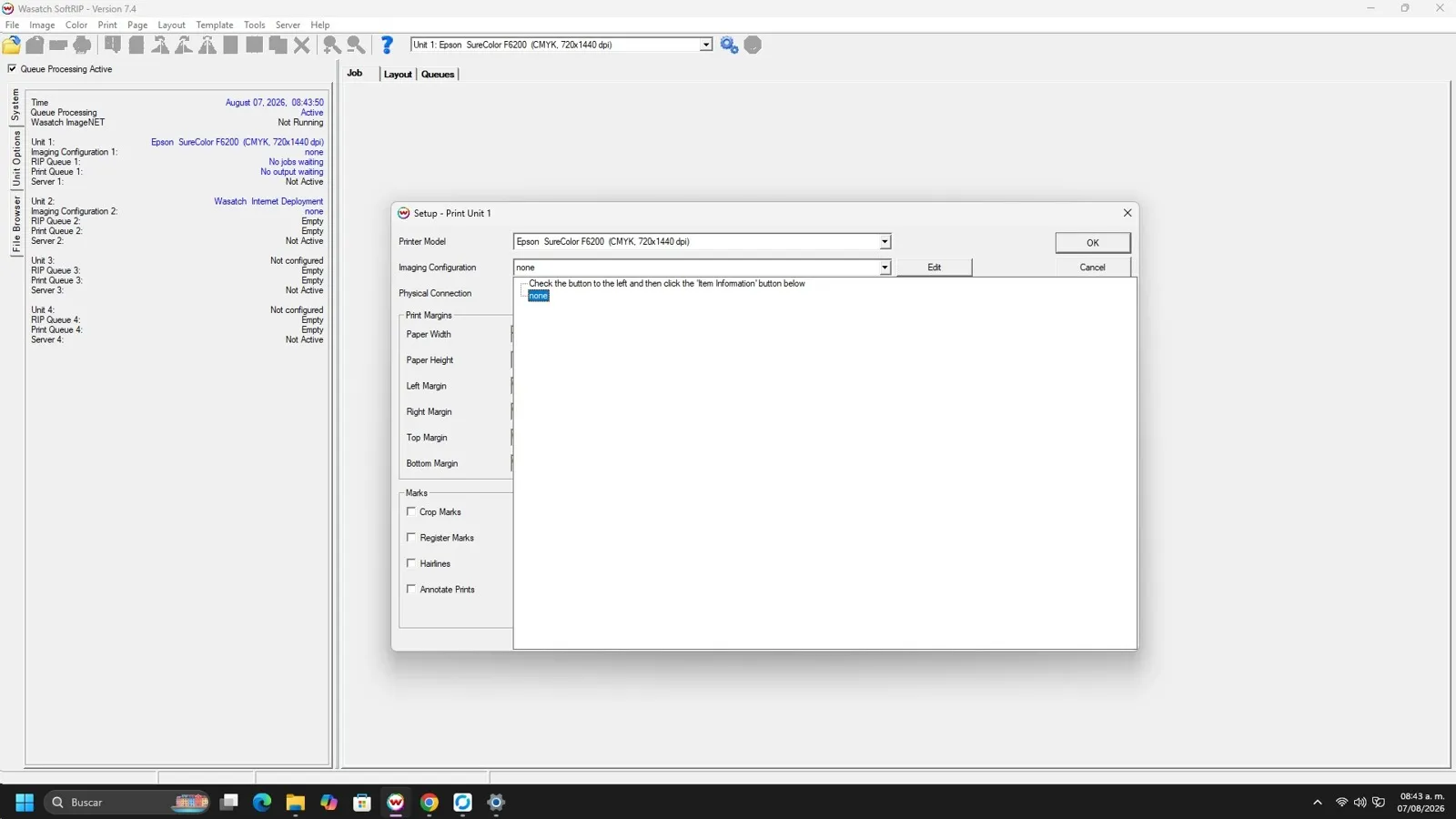
Seleccionar el modelo de impresora correcto
Configuración del modelo de impresión Epson SureColor F6200.
Este es uno de los errores más comunes. Si aparece “Wasatch Internet Deployment” no imprimirá.
- Ve al menú Setup → Print Unit 1 (o haz doble clic en Unit 1).
- En Printer Model selecciona:
Epson SureColor F6200 (CMYK, 720x1440 dpi) - No dejes seleccionado “Wasatch Internet Deployment”.
Crear la Imaging Configuration
Establecer el perfil de renderizado e imagen para la impresora.
Si dice none, el programa no sabe cómo imprimir.
- En la misma ventana Setup - Print Unit 1, localiza Imaging Configuration.
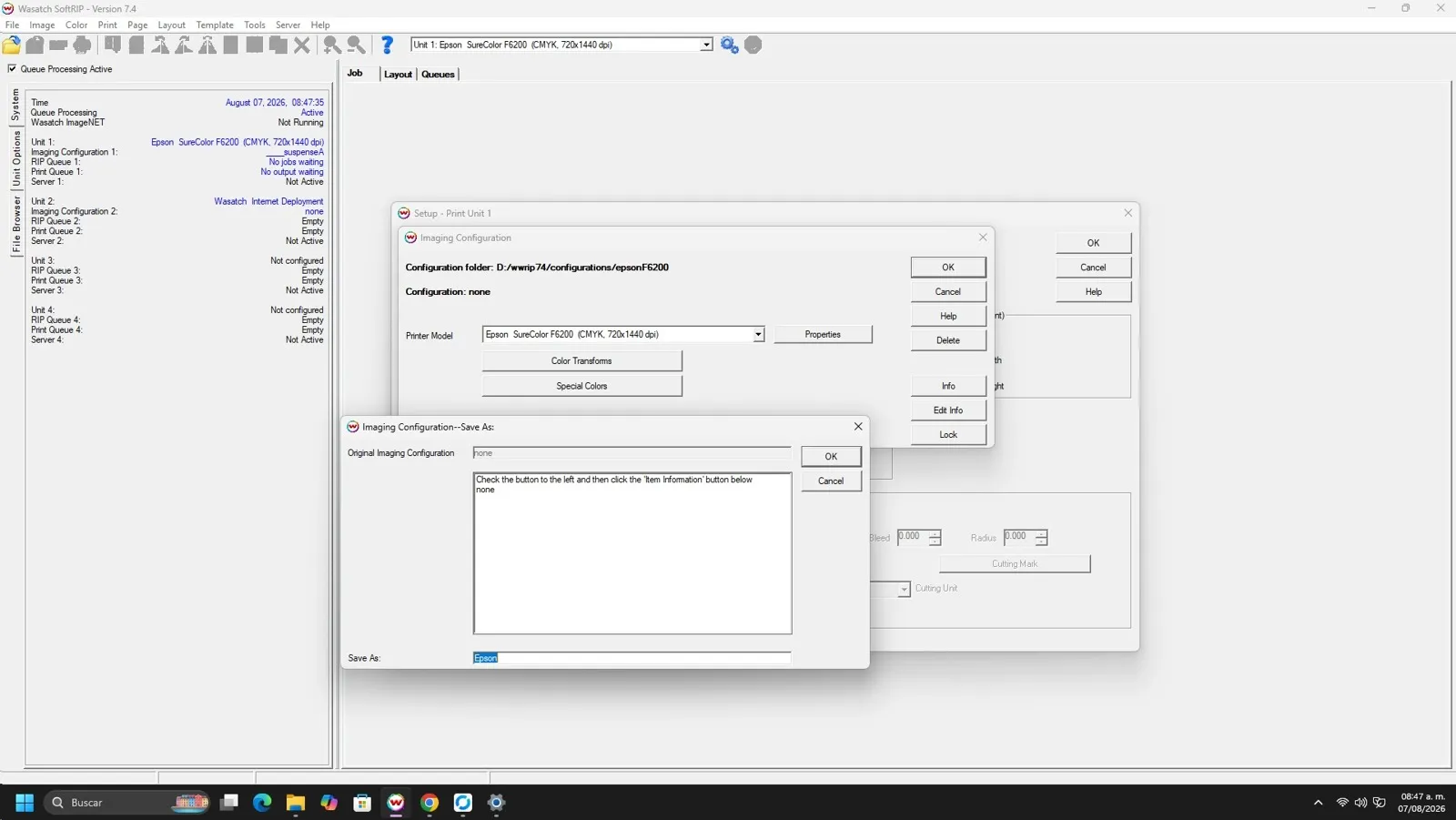
- Haz clic en el botón Edit.
- Se abrirá la ventana de configuración. Haz clic en guardar / Save As.
- Escribe un nombre claro, por ejemplo:
F6200oF6200_Tela. - Pulsa OK para guardar.
- Verifica que ahora aparezca el nombre que pusiste en lugar de “none”.
Imaging Configuration 1: F6200
Configurar la conexión física (USB o Red)
Enlace de comunicación entre la computadora y la impresora.
Este es el paso más importante. Si queda en None, el trabajo se procesa pero nunca sale a la impresora.
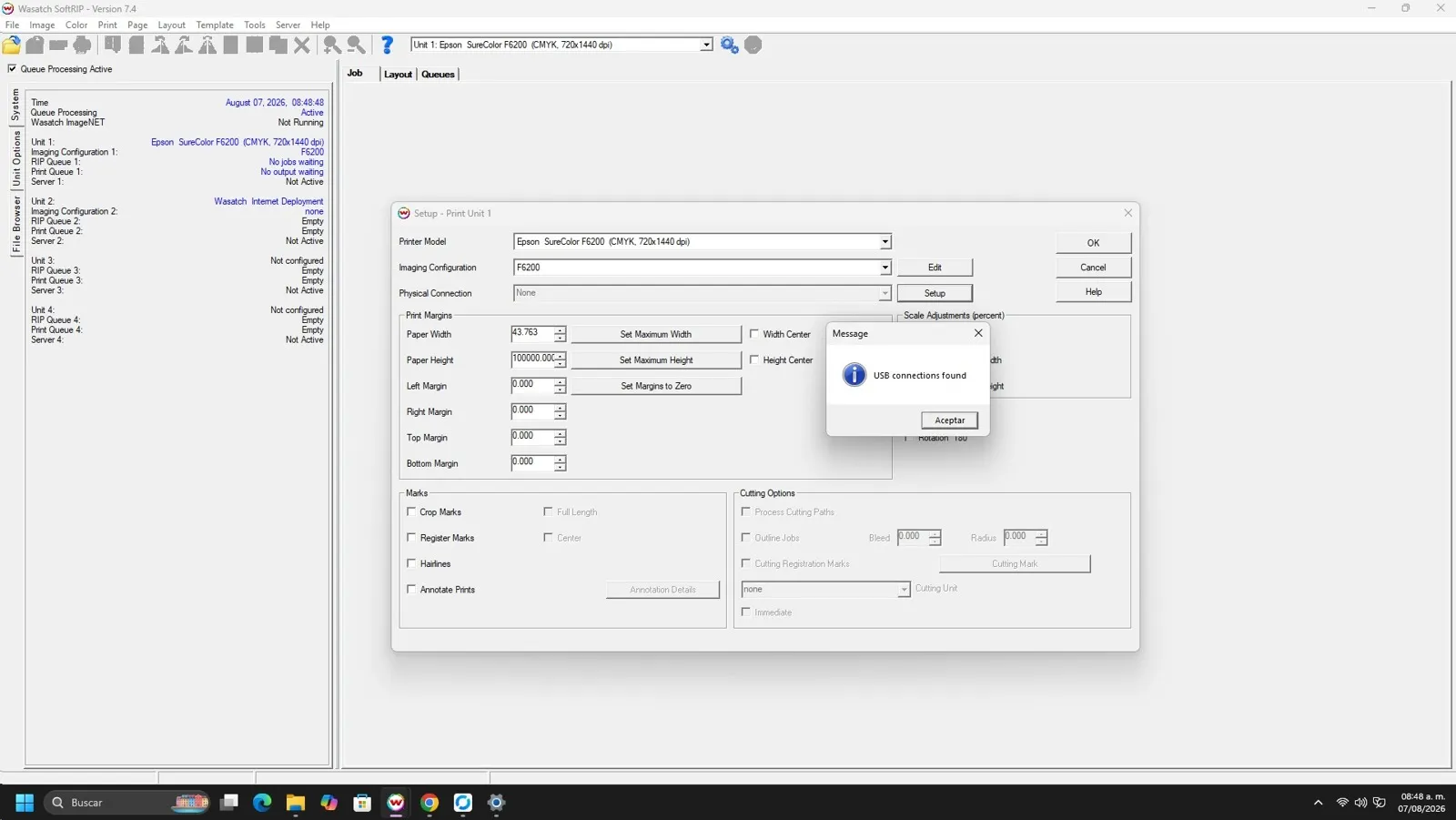
- En Setup - Print Unit 1 busca la línea Physical Connection.
- Haz clic en el botón Setup (al lado de None).
- Si la impresora está conectada por USB, aparecerá el mensaje:
“USB connections found” - Haz clic en Aceptar.
- En el desplegable de Physical Connection selecciona la opción USB que apareció.
- Pulsa OK para guardar toda la configuración.
Enviar un trabajo a imprimir
Prueba práctica de impresión desde la cola de procesamiento.
- Abre tu archivo (normalmente PDF exportado desde CorelDRAW u otro programa).
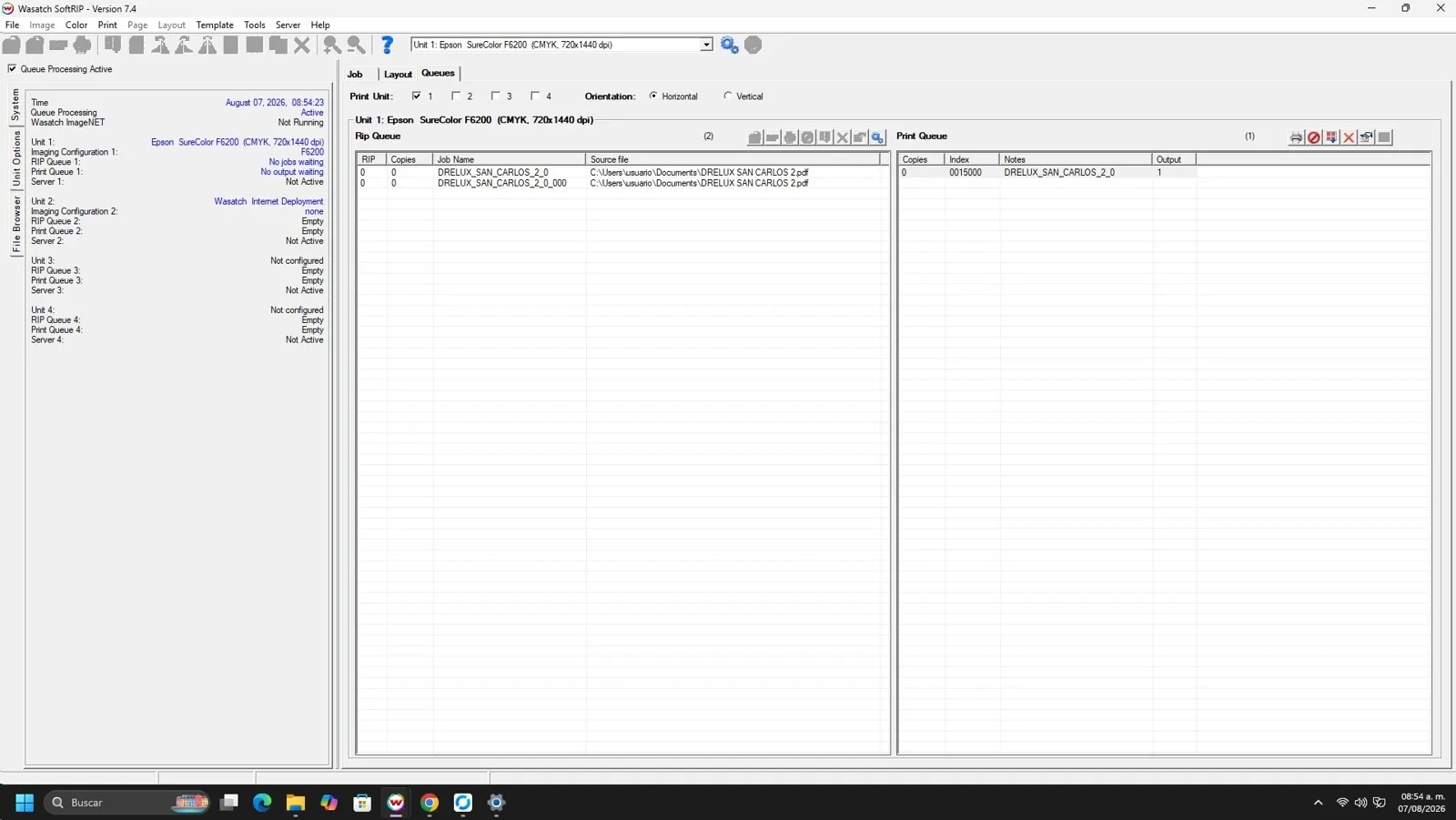
- El trabajo aparecerá en la RIP Queue.
- Si aparece un mensaje diciendo que la Imaging Configuration es diferente, haz clic en Sí para re-procesar el trabajo.
- El trabajo debe pasar a la Print Queue.
- Si todo está bien configurado, comenzará a imprimir automáticamente.
Problemas comunes y soluciones
Resolución de fallos y preguntas frecuentes durante la configuración.
1. Aparece “No destination directory selected”
Causa: Está seleccionado “Wasatch Internet Deployment” en lugar de la Epson.
Solución: Cambia el Printer Model a Epson SureColor F6200.
2. El trabajo se procesa pero no imprime nada
Causa más frecuente: Physical Connection está en None o Server 1 aparece como “Not Active”.
Solución: Vuelve al paso 5 y configura correctamente la conexión USB o TCP/IP.
3. Imaging Configuration aparece como “none”
Solución: Crea y selecciona una configuración (paso 4).
4. Mensaje de configuración diferente al enviar a imprimir
Solución: Haz clic en Sí para que vuelva a hacer el RIP con la configuración actual.
5. La ventana de registro vuelve a aparecer
Posibles causas:
- Se ejecutó Windows
- Se cambió de disco duro o placa madre
- El programa no tiene permisos de escritura
Solución: Ejecuta Wasatch como Administrador y vuelve a ingresar los códigos de registro.
Verificación final (checklist)
Lista de comprobación previa a la producción.
Antes de imprimir trabajos importantes verifica que en el panel izquierdo se vea así:
- Unit 1: Epson SureColor F6200 (CMYK, 720x1440 dpi)
- Imaging Configuration 1: F6200 (o el nombre que le pusiste)
- Server 1: Active (idealmente)
- Physical Connection: USB (o la IP si es por red)
chat Comentarios (0)
Escribir un comentario
Identificación con Google requerida
Inicia sesión con tu cuenta de Gmail para verificar tu identidad y mostrar tu foto de perfil real al comentar.
Sé el primero en comentar esta publicación.